

Ce que vous apporte un modèle de tableau kanban
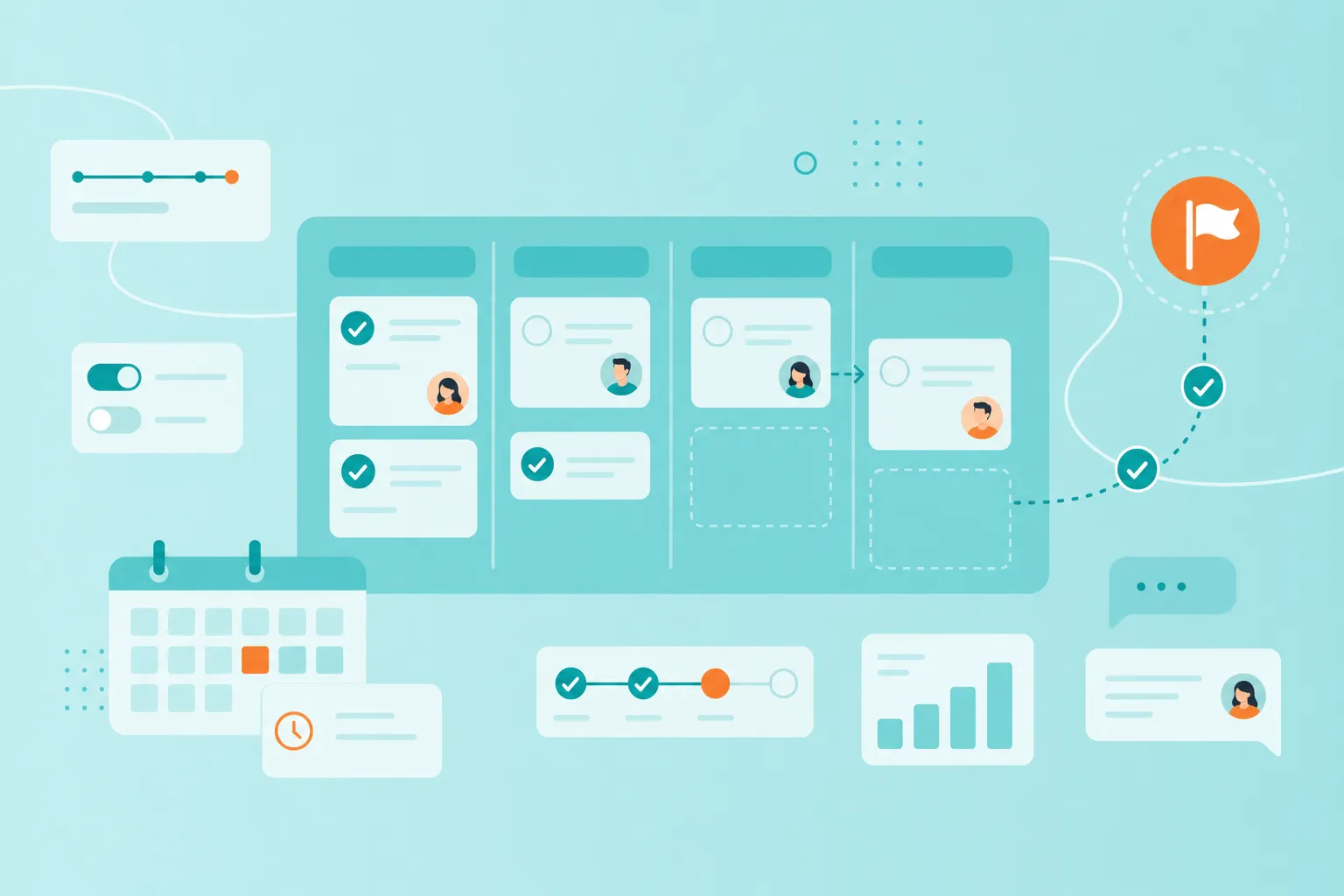
Un modèle de tableau kanban est une structure de départ, pas seulement trois colonnes sur un écran. Il représente les étapes que traverse votre travail, de la demande initiale au résultat final. Vous l'ajustez ensuite pour qu'il correspond à la façon dont votre équipe fonctionne déjà.
Voyez cela comme la différence entre une feuille de calcul vide et une autre qui a déjà les bons en-têtes. Les colonnes donnent une forme au flux avant même que la première carte n'arrive.
Voici ce qu'apporte un bon modèle de tableau kanban :
Colonnes : chaque colonne représente une étape de votre flux de travail, donnant à chaque tâche une place claire.
Cartes : chaque carte est un élément de travail unique qui se déplace de gauche à droite au fil de son avancement.
Une structure prête à l'emploi : vous partez d'une disposition éprouvée au lieu de construire un tableau depuis zéro.
Changez les colonnes et vous changez ce que le tableau peut vous montrer.
Si vous voulez comprendre la théorie derrière la méthode, notre article sur ce qu'est le kanban couvre les fondamentaux. Ici, nous restons concentrés sur le tableau que vous pouvez mettre en place cette semaine.
Pourquoi les trois colonnes par défaut cessent de fonctionner
À faire, En cours et Terminé fonctionnent bien le premier jour. Chaque tâche est soit en attente, soit en cours, soit terminée, et n'importe qui peut lire le tableau d'un coup d'œil. Les problèmes commencent dès que votre travail comporte plus de trois véritables étapes.
Imaginez une équipe marketing qui mène une campagne. Sa colonne En cours héberge en silence la rédaction, le design et la relecture en même temps. Un article de blog bloqué en design ressemble exactement à un article qui attend une validation finale. Personne ne peut dire où la campagne ralentit, alors le chef d'équipe finit par demander des points d'avancement dans le chat.
La disposition par défaut cache exactement les informations dont un chef de projet a besoin :
Tout s'accumule dans une seule colonne : la moitié du tableau se retrouve dans En cours, si bien que cette colonne ne vous apprend plus rien d'utile.
Aucune visibilité sur les transmissions : vous ne voyez pas quand le travail passe d'une personne à l'autre, là où naissent la plupart des retards.
Le travail bloqué semble actif : une tâche qui attend un client donne l'impression d'avancer, et disparaît des radars pendant des jours.
La solution n'est pas d'ajouter des outils. C'est un tableau kanban construit autour des étapes que votre équipe suit déjà.
Quatre modèles de tableau kanban pour différentes équipes
Les meilleures colonnes sont celles qui reflètent les véritables étapes de votre équipe. Chaque modèle ci-dessous est un point de départ, prêt à ouvrir et à adapter à votre façon de travailler.
Modèle pour une équipe marketing
Les équipes contenu et campagnes font rarement avancer le travail en une seule étape. Un livrable passe par la rédaction, le design et au moins un tour de relecture avant d'être publié.
Colonnes de départ :
Backlog
Prêt
Rédaction
Design
Relecture
Planifié
Publié
Diviser les étapes intermédiaires vous montre où se trouve chaque élément à tout moment. Un article de blog en attente en Design se lit très différemment d'un article en attente en Relecture, ce qui permet au chef d'équipe de savoir s'il doit relancer un designer ou un validateur. La colonne Planifié distingue aussi le travail réellement terminé de celui qui est seulement en attente de publication, ce qui évite que le tableau paraisse plus chargé qu'il ne l'est réellement.
Modèle pour une équipe opérations
Les équipes opérations et support travaillent à partir d'une file de demandes qu'elles ne contrôlent pas entièrement. Certains éléments se bloquent parce qu'une personne extérieure à l'équipe doit répondre en premier.
Colonnes de départ :
Demandes
Tri
En cours
En attente de tiers
Relecture
Terminé
La colonne Tri vous donne un instant pour classer et prioriser avant de démarrer quoi que ce soit. La colonne En attente de tiers est celle qui fait vraiment la différence : elle retire le travail bloqué de la colonne En cours, si bien qu'une demande en attente d'un client ou d'un fournisseur ne semble plus active. Ce seul changement rend les points de blocage évidents lors d'un point quotidien et donne à l'équipe une liste claire d'éléments à débloquer.
Modèle pour une équipe de production
Les petites et moyennes entreprises industrielles suivent un flux physique, pas seulement des tâches numériques. Chaque colonne représente une véritable transmission sur le terrain.
Colonnes de départ :
Commande reçue
Matériaux prêts
En production
Contrôle qualité
Emballage
Expédié
Un ordre de production reste en Contrôle qualité jusqu'à validation, puis passe en Emballage. Si les commandes commencent à s'accumuler avant le contrôle qualité, la direction voit l'engorgement se former et peut agir avant qu'il ne retarde une expédition. Le tableau devient une vue de statut partagée pour une équipe souvent répartie entre le bureau et l'atelier, où un simple coup d'œil remplace une série d'appels téléphoniques.
Modèle pour une équipe logiciel
Les équipes produit et développement séparent généralement le travail en cours de construction de celui en cours de relecture et de test. Cette séparation évite que les contrôles qualité soient sautés lorsqu'une mise en production approche.
Colonnes de départ :
Backlog
À faire
En développement
Revue de code
Tests
Terminé
Ajoutez une limite de travail en cours à la colonne En développement pour que l'équipe termine les fonctionnalités avant d'en démarrer de nouvelles. Revue de code et Tests forment des étapes à part, car c'est là que la plupart des problèmes de qualité apparaissent. Si votre équipe hésite entre kanban et scrum, sachez qu'ils conviennent à des rythmes de travail différents, et que le bon choix dépend de la prévisibilité dont vos mises en production ont besoin.
Ce que doit contenir une carte kanban
Une carte kanban représente une unité de travail : une tâche, une demande ou un livrable unique.
Une carte utile comporte quelques éléments essentiels :
Un responsable : une seule personne est chargée de faire avancer la carte.
Une échéance : une date limite claire empêche la carte de glisser au bas de la liste.
Une description courte : assez de contexte pour agir sans avoir à demander autour de soi.
Une checklist : les petites étapes qui composent la tâche.
Des pièces jointes : les fichiers, briefs ou ressources dont dépend le travail.
Dans MeisterTask, chaque carte se trouve sur votre tableau kanban et s'ouvre comme une tâche avec checklists, observateurs et pièces jointes réunis au même endroit. Un observateur suit l'avancement sans être responsable du travail, ce qui aide lorsqu'un manager veut de la visibilité sur un livrable client sans être celui qui l'exécute. Cela garde les responsabilités claires et le tableau honnête sur ce qui avance et ce qui est bloqué.
Comment configurer un tableau kanban dans MeisterTask
Vous pouvez avoir un tableau opérationnel en moins d'une heure, sans aide de l'informatique. Ce qui fait gagner le plus de temps, c'est de partir d'un modèle et de l'adapter, plutôt que de construire chaque colonne et chaque carte à la main. Voici comment configurer un tableau kanban dans MeisterTask, étape par étape.
Étape 1 : ouvrez un modèle comme projet
Commencez par choisir un modèle qui correspond de près au travail de votre équipe, comme les dispositions marketing ou opérations ci-dessus. Dans MeisterTask, un modèle kanban s'ouvre directement comme un projet actif, et non comme un fichier statique à reconstruire. Vous travaillez avec un vrai tableau dès le premier clic, il n'y a donc rien à importer ni à convertir avant de commencer.
Étape 2 : renommez vos colonnes selon vos véritables étapes
Renommez les colonnes par défaut selon les étapes que traverse votre équipe. Reprenez les étapes supplémentaires suggérées par les modèles, comme Relecture ou En attente de tiers, partout où les transmissions ont tendance à se cacher. L'objectif est un tableau qui reflète votre processus, pas un tableau générique, alors prenez quelques minutes ici avant d'ajouter la moindre tâche.
Étape 3 : ajoutez des cartes et désignez des responsables
Créez une carte pour chaque élément de travail actuellement en cours. Donnez à chaque carte un responsable et une échéance, afin que la responsabilité soit claire dès le départ plutôt que négociée plus tard. En quelques minutes, le tableau reflète ce sur quoi votre équipe travaille réellement, et vous pouvez déjà repérer quelle colonne en porte trop.
Étape 4 : définissez des limites de travail en cours et invitez votre équipe
Limitez le nombre de cartes autorisées dans vos colonnes les plus chargées, comme En cours, afin que l'équipe termine son travail avant d'en commencer davantage. Invitez ensuite vos collègues afin que chacun puisse partager le même tableau et le mettre à jour en temps réel. Un tableau kanban en ligne remplace les points d'avancement dispersés qui vivaient autrefois dans le chat et les e-mails, et donne à chaque membre un seul endroit où vérifier ce qui compte ensuite.
Bonnes pratiques pour un tableau kanban
Un modèle vous permet de démarrer. Quelques habitudes gardent le tableau utile une fois que le travail s'accumule et que le rythme s'accélère.
Limitez le travail en cours : plafonnez le nombre de cartes dans vos colonnes actives pour que l'équipe termine avant de commencer autre chose.
Gardez des cartes petites et précises : une carte doit décrire un élément de travail clair, pas un projet entier.
Rendez le travail bloqué visible : donnez aux tâches à l'arrêt leur propre colonne, pour qu'elles ne puissent pas se cacher dans En cours.
Passez le tableau en revue ensemble chaque semaine : un court point récurrent maintient les priorités et les responsabilités à jour.
Ces habitudes reflètent les origines de la méthode. Le kanban est né chez Toyota au milieu du XXe siècle, où Taiichi Ohno utilisait des cartes pour signaler et contrôler le flux de travail sur la chaîne de production. Pour les équipes qui souhaitent relier un tableau à une planification plus large, notre aperçu de la planification de projet agile montre comment les éléments s'articulent. Utilisées de façon constante, ces pratiques transforment un tableau kanban pour équipes en une image fiable de l'avancement réel, plutôt qu'en un mur de post-it.
Transformez un modèle en un processus opérationnel avec MeisterTask
Les bonnes colonnes valent toujours mieux qu'une grille vide. Quand votre tableau reflète les étapes que traverse votre travail, vous voyez ce qui avance, ce qui est bloqué et ce qui nécessite votre attention, sans avoir à demander de point d'avancement à qui que ce soit.
MeisterTask ouvre un modèle comme un projet actif et partagé, afin que votre équipe travaille à partir d'une seule vue organisée et transparente. L'hébergement se fait dans l'UE et respecte le RGPD, ce qui compte lorsque votre tableau contient de vraies données de projet. Votre équipe maintient une vue partagée et à jour du travail, et vous passez moins de temps à réclamer des points d'avancement. Partez d'un modèle dès aujourd'hui, adaptez-le à votre équipe en une après-midi et regardez le travail avancer.