

Lo que te aporta una plantilla de tablero kanban
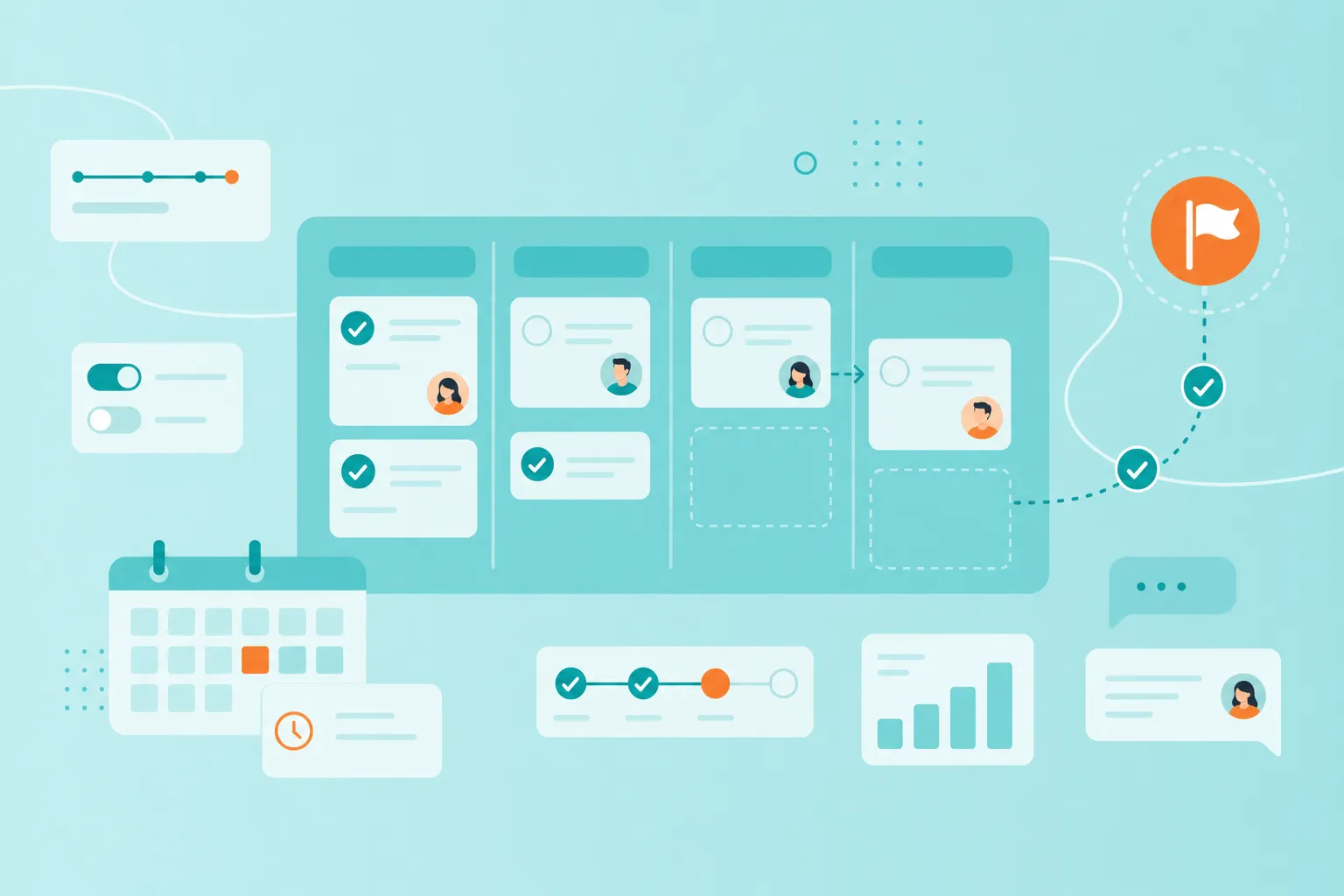
Una plantilla de tablero kanban es una estructura de partida, no solo tres columnas en una pantalla. Representa las etapas por las que pasa tu trabajo, desde la solicitud inicial hasta el resultado final. Después la ajustas para que coincida con la forma en que tu equipo ya trabaja.
Piénsalo como la diferencia entre una hoja de cálculo vacía y otra que ya tiene los encabezados correctos. Las columnas dan forma al flujo antes de que llegue la primera tarjeta.
Esto es lo que aporta una buena plantilla de tablero kanban:
Columnas: cada columna representa una etapa de tu flujo de trabajo, así que cada tarea tiene un lugar claro.
Tarjetas: cada tarjeta es un elemento de trabajo único que se mueve de izquierda a derecha a medida que avanza.
Una estructura lista: partes de un diseño probado en lugar de construir un tablero desde cero.
Cambia las columnas y cambiarás lo que el tablero puede mostrarte.
Si quieres conocer la teoría detrás del método, nuestro artículo sobre qué es el kanban cubre los fundamentos. Aquí nos centramos en el tablero que puedes poner en marcha esta semana.
Por qué las tres columnas por defecto dejan de funcionar
Por hacer, En curso y Hecho funcionan bien el primer día. Cada tarea está esperando, en marcha o terminada, y cualquiera puede leer el tablero de un vistazo. Los problemas empiezan cuando tu trabajo tiene más de tres etapas reales.
Imagina un equipo de marketing gestionando una campaña. Su columna En curso alberga en silencio la redacción, el diseño y la revisión al mismo tiempo. Una entrada de blog atascada en diseño se ve igual que una que espera la aprobación final. Nadie puede saber dónde se está ralentizando la campaña, así que el responsable del equipo termina pidiendo actualizaciones por chat.
El diseño por defecto oculta exactamente la información que un gestor de proyectos necesita:
Todo se acumula en una sola columna: la mitad del tablero está en En curso, así que la columna deja de decirte algo útil.
Sin visibilidad sobre los traspasos: no puedes ver cuándo el trabajo pasa de una persona a otra, que es donde empiezan la mayoría de los retrasos.
El trabajo bloqueado parece activo: una tarea que espera a un cliente parece estar avanzando, así que desaparece del radar durante días.
La solución no es más herramientas. Es un tablero kanban construido alrededor de las etapas que tu equipo ya sigue.
Cuatro plantillas de tablero kanban para distintos equipos
Las mejores columnas son las que reflejan las etapas reales de tu equipo. Cada plantilla a continuación es un punto de partida, lista para abrir y adaptar a como ya trabajas.
Plantilla para equipos de marketing
Los equipos de contenido y campañas rara vez mueven el trabajo en un solo paso. Un entregable pasa por redacción, diseño y al menos una ronda de revisión antes de publicarse.
Columnas para empezar:
Backlog
Listo
Redacción
Diseño
Revisión
Programado
Publicado
Dividir las etapas intermedias te muestra dónde está cada elemento en cualquier momento. Una entrada de blog detenida en Diseño se lee muy distinto a una que espera en Revisión, así que el responsable del equipo sabe si debe presionar a un diseñador o a un aprobador. La columna Programado también separa el trabajo realmente terminado del que solo está en cola para publicarse, lo que evita que el tablero parezca más cargado de lo que está.
Plantilla para equipos de operaciones
Los equipos de operaciones y servicio trabajan a partir de una cola de solicitudes que no controlan del todo. Algunos elementos se estancan porque alguien fuera del equipo tiene que responder primero.
Columnas para empezar:
Solicitudes
Clasificación
En curso
Esperando a terceros
Revisión
Hecho
La columna Clasificación te da un momento para ordenar y priorizar antes de que nada empiece. La columna Esperando a terceros es la que realmente vale la pena: saca el trabajo bloqueado de En curso, así que una solicitud que espera a un cliente o proveedor ya no parece activa. Ese único cambio hace evidentes los cuellos de botella en una reunión diaria y da al equipo una lista clara de cosas que desbloquear.
Plantilla para equipos de fabricación
Los fabricantes pequeños y medianos siguen un flujo físico, no solo tareas digitales. Cada columna representa un traspaso real en la planta.
Columnas para empezar:
Pedido recibido
Materiales listos
En producción
Control de calidad
Empaquetado
Enviado
Un pedido de producción espera en Control de calidad hasta que se aprueba, y luego pasa a Empaquetado. Si los pedidos empiezan a acumularse antes del control de calidad, la dirección puede ver que se forma un cuello de botella y actuar antes de que retrase un envío. El tablero se convierte en una vista de estado compartida para un equipo que a menudo está dividido entre la oficina y la planta, donde un vistazo rápido sustituye a una serie de llamadas.
Plantilla para equipos de software
Los equipos de producto y desarrollo suelen separar el trabajo que se está construyendo del que se está revisando y probando. Esa separación evita que los controles de calidad se salten cuando se acerca un lanzamiento.
Columnas para empezar:
Backlog
Por hacer
En desarrollo
Revisión de código
Pruebas
Hecho
Añade un límite de trabajo en curso a la columna En desarrollo para que el equipo termine las funciones antes de empezar otras nuevas. Revisión de código y Pruebas son etapas propias porque es ahí donde surgen la mayoría de los problemas de calidad. Si tu equipo está eligiendo entre kanban y scrum, ten en cuenta que se adaptan a ritmos de trabajo distintos, y la opción correcta depende de cuán predecibles necesitan ser tus lanzamientos.
Qué debe llevar una tarjeta kanban
Una tarjeta kanban representa una unidad de trabajo: una tarea, solicitud o entregable único.
Una tarjeta útil incluye algunos elementos esenciales:
Un responsable: una sola persona es responsable de avanzar la tarjeta.
Una fecha límite: una fecha clara evita que la tarjeta se quede olvidada al final de la lista.
Una descripción breve: suficiente contexto para actuar sin tener que preguntar.
Una checklist: los pasos más pequeños que componen la tarea.
Adjuntos: los archivos, briefs o recursos de los que depende el trabajo.
En MeisterTask, cada tarjeta vive en tu tablero kanban y se abre como una tarea con checklists, observadores y adjuntos en un solo lugar. Un observador sigue el progreso sin ser responsable del trabajo, lo cual ayuda cuando un manager quiere visibilidad sobre un entregable de cliente sin ser quien lo ejecuta. Eso mantiene la responsabilidad clara y el tablero honesto sobre qué trabajo avanza y cuál está atascado.
Cómo configurar un tablero kanban en MeisterTask
Puedes tener un tablero funcionando en menos de una hora, sin ayuda de IT. Lo que ahorra más tiempo es partir de una plantilla y adaptarla, en lugar de construir cada columna y tarjeta a mano. Así es como configurar un tablero kanban en MeisterTask, paso a paso.
Paso 1: abre una plantilla como proyecto
Empieza eligiendo una plantilla que se acerque al trabajo de tu equipo, como los diseños de marketing u operaciones anteriores. En MeisterTask, una plantilla kanban se abre directamente como un proyecto activo, no como un archivo estático que tienes que reconstruir. Trabajas con un tablero real desde el primer clic, así que no hay nada que importar ni convertir antes de empezar.
Paso 2: renombra tus columnas según tus etapas reales
Renombra las columnas por defecto según las etapas por las que pasa tu equipo. Incorpora las etapas adicionales que sugerían las plantillas, como Revisión o Esperando a terceros, allí donde los traspasos suelen esconderse. El objetivo es un tablero que refleje tu proceso, no uno genérico, así que dedica unos minutos a esto antes de añadir trabajo.
Paso 3: añade tarjetas y asigna responsables
Crea una tarjeta para cada elemento de trabajo actualmente en curso. Da a cada tarjeta un responsable y una fecha límite, para que la responsabilidad quede clara desde el principio en lugar de negociarse después. En pocos minutos, el tablero refleja en qué está trabajando realmente tu equipo, y ya puedes detectar qué columna está sobrecargada.
Paso 4: define límites de trabajo en curso e invita a tu equipo
Limita el número de tarjetas permitidas en tus columnas más ocupadas, como En curso, para que el equipo termine el trabajo antes de empezar más. Después invita a tus compañeros para que todos puedan compartir el mismo tablero y actualizarlo en tiempo real. Un tablero kanban online sustituye las actualizaciones de estado dispersas que antes vivían en el chat y el correo, y da a cada miembro un solo lugar donde comprobar qué es lo siguiente importante.
Buenas prácticas para un tablero kanban
Una plantilla te ayuda a empezar. Unos pocos hábitos mantienen el tablero útil cuando el trabajo se acumula y el ritmo aumenta.
Limita el trabajo en curso: pon un límite al número de tarjetas en tus columnas activas para que el equipo termine antes de empezar algo nuevo.
Mantén las tarjetas pequeñas y específicas: una tarjeta debería describir un elemento de trabajo claro, no un proyecto entero.
Haz visible el trabajo bloqueado: da a las tareas estancadas su propia columna, para que no puedan esconderse dentro de En curso.
Revisa el tablero juntos cada semana: un breve punto recurrente mantiene las prioridades y responsabilidades al día.
Estos hábitos reflejan los orígenes del método. El kanban nació en Toyota a mediados del siglo XX, donde Taiichi Ohno usaba tarjetas para señalar y controlar el flujo de trabajo en la línea de producción. Para los equipos que quieren conectar un tablero con una planificación más amplia, nuestro resumen de planificación de proyectos ágil muestra cómo se relacionan las piezas. Usadas de forma constante, estas prácticas convierten un tablero kanban de equipo en una imagen fiable del avance real, en lugar de una pared de notas adhesivas.
Convierte una plantilla en un proceso real con MeisterTask
Las columnas correctas superan a una cuadrícula vacía siempre. Cuando tu tablero refleja las etapas por las que pasa tu trabajo, puedes ver qué avanza bien, qué está bloqueado y qué necesita atención, todo sin tener que pedir una actualización a nadie.
MeisterTask abre una plantilla como un proyecto activo y compartido, así que tu equipo trabaja desde una única vista organizada y transparente. Está alojado en la UE y cumple el RGPD, algo que importa cuando tu tablero contiene datos reales de proyecto. Tu equipo mantiene una vista compartida y actualizada del trabajo, y pasas menos tiempo reclamando actualizaciones de estado. Empieza hoy desde una plantilla, adáptala a tu equipo en una tarde y observa cómo avanza el trabajo.